
دقيق للحلول البرمجية حلول محاسبية و إدارية

دليل المستخدم

شرح عملي لكل واجهة رئيسية وكل عملية يومية في نظام دقيق.

تصفح وظائف النظام حسب الوحدة، مع خطوات مختصرة وتنبيهات تشغيلية تساعد المستخدم والمحاسب والدعم الفني على العمل بثقة.

10 أقسام
57 واجهة وعملية
67 صفحة PDF
حلول محاسبية و إدارية
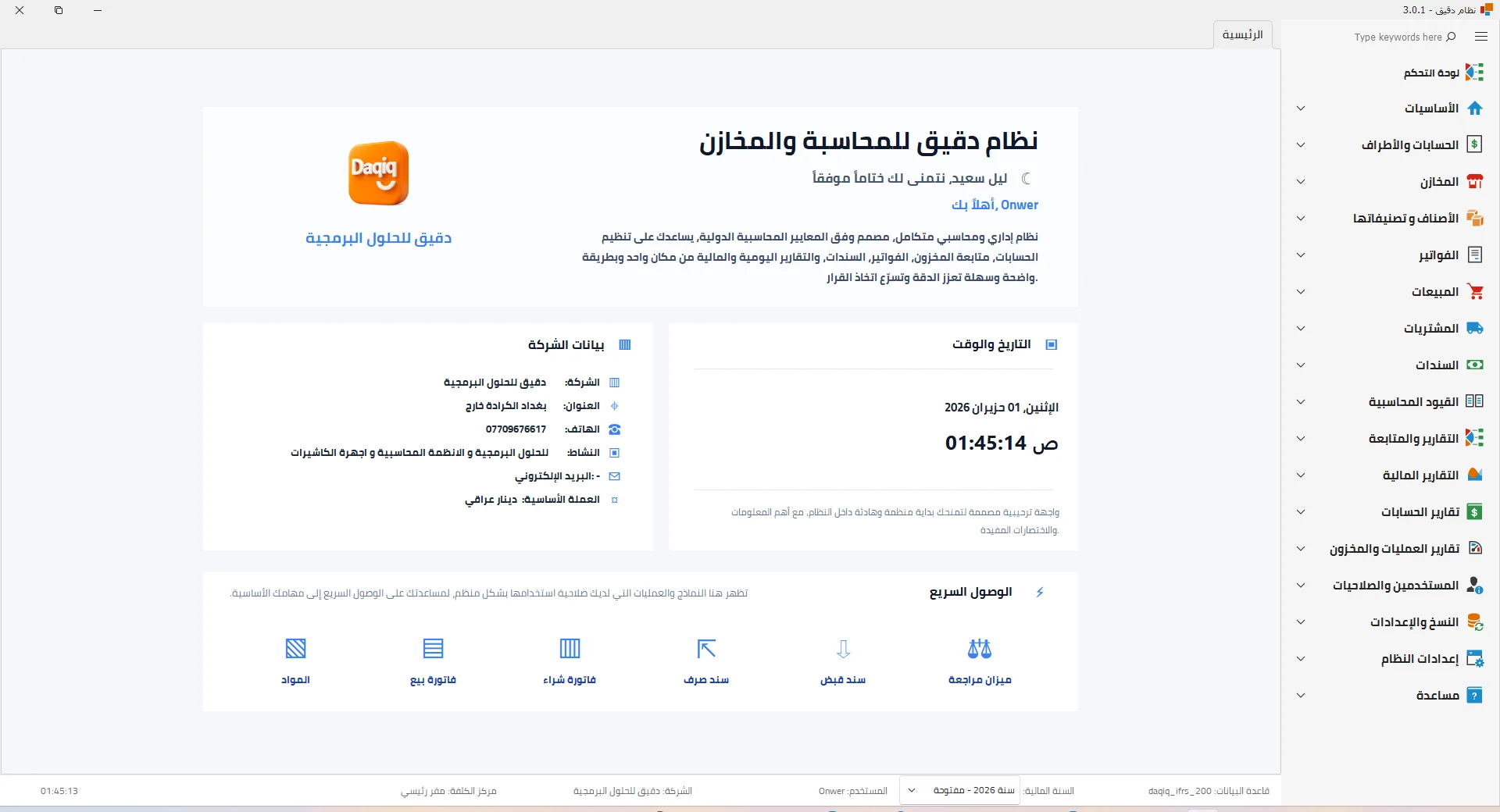
واجهة الصفحة الرئيسية في نظام دقيق
الشاشة الرئيسية

الشاشة الرئيسية

بوابة التشغيل اليومية لمراجعة بيانات الشركة والمستخدم والعملة والوصول السريع للعمليات.
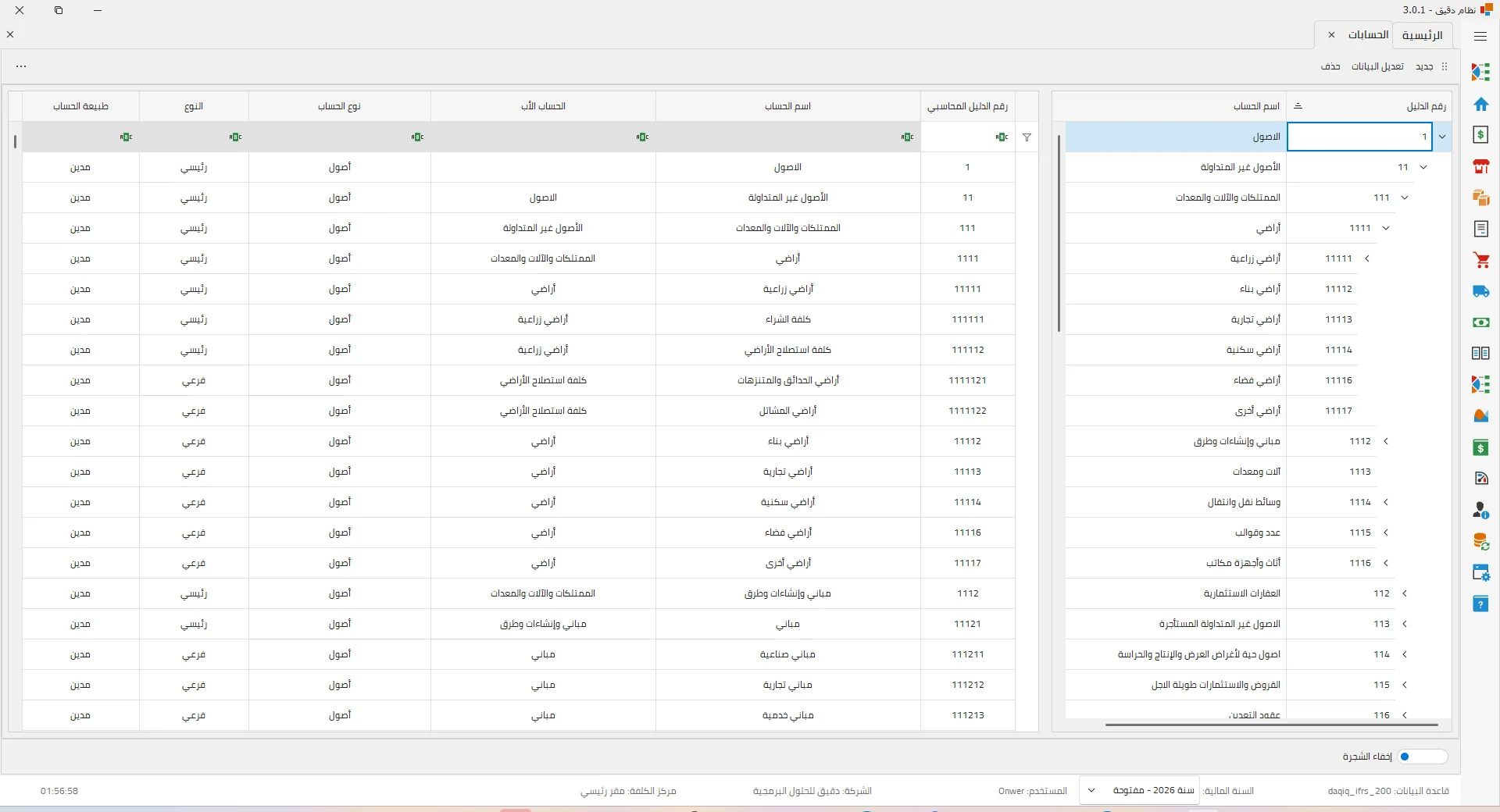
شجرة الحسابات

شجرة الحسابات

أساس الدليل الحسابي والتصنيف والطبيعة والحساب الأب قبل استخدام القيود والتقارير.
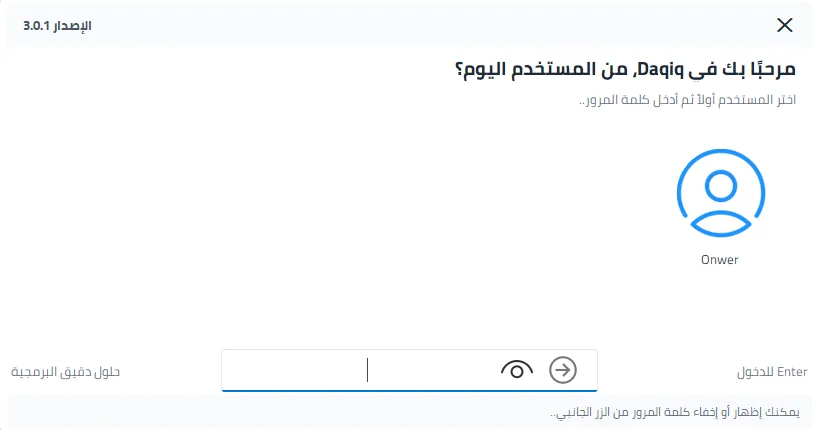
تسجيل الدخول

تسجيل الدخول

بداية آمنة لاختيار المستخدم وإدخال كلمة المرور قبل فتح بيئة العمل.

قبل بدء العمل

التشغيل والتهيئة

الشاشة الرئيسية والوصول السريع

الرئيسية / الوصول السريع / تخصيص الوصول السريع / تغيير الثيم

تستخدم كبوابة يومية تعرض بيانات الشركة والمستخدم والعملة الأساسية والاختصارات المهمة.

  • راجع اسم الشركة والمستخدم الحالي بعد الدخول.
  • استخدم أزرار الوصول السريع للعمليات اليومية.
  • رتب الاختصارات حسب وظيفة المستخدم وغيّر الثيم عند الحاجة.

إعداد الاتصال وقواعد البيانات

إعداد اتصال قاعدة البيانات / اختيار قاعدة / إنشاء قاعدة / تهيئة قاعدة البيانات

واجهة للمسؤول أو الدعم عند أول تشغيل أو عند نقل النظام أو تجهيز قاعدة جديدة.

  • حدد الخادم والمنفذ واسم القاعدة وبيانات الدخول.
  • اختر قاعدة موجودة أو أنشئ قاعدة جديدة بعد التأكد.
  • لا تبدأ التشغيل إذا كانت خدمة قاعدة البيانات غير متاحة.

بيانات الشركة والتفعيل

إعدادات النظام / معلومات الشركة / التفعيل

تضبط هوية الشركة الظاهرة في الفواتير والتقارير، وتربط النسخة ببيانات الترخيص.

  • راجع الاسم والشعار والعنوان والهاتف قبل الطباعة الرسمية.
  • فعّل النسخة عند أول تشغيل أو تجديد الرخصة.
  • لا تستخدم بيانات شركة تجريبية في قاعدة عميل حقيقية.

المستخدمون والأدوار والصلاحيات

المستخدمين والصلاحيات / المستخدمين / الأدوار / صلاحيات الدور / صلاحيات المستخدم

تحدد ما يراه المستخدم وما يستطيع تنفيذه داخل الواجهات التشغيلية والإدارية.

  • أنشئ المستخدم وحدد الدور المناسب لطبيعة عمله.
  • راجع صلاحيات الفواتير والسندات والمخزون والتقارير.
  • عطّل حساب الموظف المغادر بدل حذف أثره التاريخي.

سياسات الأدوار ورمز المشرف

المستخدمين والصلاحيات / سياسات الأدوار / رمز المشرف

تضبط حدود الخصم وتغيير السعر والتاريخ الرجعي والمصاريف داخل العمليات.

  • حدد أقصى خصم للسطر أو الفاتورة.
  • قيّد تعديل الأسعار حسب سياسة التسعير.
  • لا تمنح سياسات مفتوحة للكاشير إلا بموافقة الإدارة.

السنة المالية والقفل

السنوات المالية / قفل الفترات حسب الصلاحيات

تحدد الفترة التي يسمح بإدخال العمليات ضمنها وتساعد على ضبط الإقفال والتقارير.

  • راجع بداية ونهاية السنة المالية قبل التشغيل.
  • استخدم القفل لمنع تعديل مستندات قديمة حسب الصلاحية.
  • قبل القفل تأكد من ترحيل الفواتير والسندات والقيود ومطابقة المخزون.

الأساس المحاسبي

الحسابات والعملات والمشاريع

شرح الدليل الحسابي

الحسابات والأطراف / شجرة الحسابات / إضافة حساب

الدليل الحسابي هو أساس القيود والتقارير والقوائم المالية، لذلك يجب ضبط الأب والتصنيف والطبيعة بدقة.

  • اختر الحساب الأب ونوع الحساب والتصنيف والطبيعة.
  • اكتب اسم الحساب والكود إذا لم يولده النظام تلقائيًا.
  • جرّب ظهور الحساب في القيد أو السند أو كشف الحساب بعد الحفظ.

الأرصدة الافتتاحية وقواعد التوجيه

الحسابات والأطراف / الأرصدة الافتتاحية / قواعد حسابات الترحيل

تستخدم عند بداية التشغيل، وتحدد قواعد التوجيه الحسابات التي يستعملها النظام تلقائيًا.

  • أدخل أرصدة بداية التشغيل أو بداية السنة حسب السياسة.
  • استخدم اللصق من Excel للأرصدة الكثيرة مع المراجعة.
  • لا تعدل قاعدة توجيه مستخدمة فعليًا دون مراجعة أثرها.

العملات وأسعار الصرف

العملات / أسعار الصرف

تعرف العملات والرموز والخانات العشرية وأسعار الصرف حسب التاريخ.

  • عرّف العملات المستخدمة ورمز كل عملة.
  • أدخل سعر الصرف حسب التاريخ ومصدر السعر عند الحاجة.
  • راجع أثر العملة داخل الفاتورة والتقرير قبل التشغيل النهائي.

إعادة تقييم العملات الأجنبية

العملات / إعادة تقييم العملات الأجنبية

تعالج فروقات أسعار الصرف للحسابات ذات العملات الأجنبية حتى تاريخ محدد.

  • حدد تاريخ إعادة التقييم.
  • عاين الفروقات قبل إنشاء القيد.
  • لا ترحل القيود قبل مراجعة الحسابات وأسعار الصرف.

مراكز الكلفة

مراكز الكلفة

بعد تحليلي لتحميل العمليات على مشروع أو فرع أو قسم أو نشاط محدد.

  • حدد الكود والاسم والنوع والمركز الأب عند الحاجة.
  • استخدم المركز داخل الفواتير والسندات والقيود والتقارير.
  • لا تحذف مركزًا عليه حركات؛ عطّله أو استخدم مركزًا بديلًا.

المشاريع والمقاولات

مراكز الكلفة / نوع المركز: مشروع / تعريف مشروع سريع

يربط المشروع بحساب العميل وأعمال تحت التنفيذ وحركات الكلفة والإيراد والتحصيل.

  • اكتب كود واسم المشروع ورقم العقد وقيمته.
  • اربط حساب العميل والحسابات المرتبطة عند الحاجة.
  • حمّل الفواتير والسندات والإخراج المخزني على المشروع الصحيح.

تقارير المشاريع والمقاولات

تقارير المشاريع والمقاولات / خيارات التقرير

تعرض كشف حساب المشروع، موقف المشروع، وأعمال تحت التنفيذ ضمن خيارات واحدة.

  • اختر كل المشاريع أو مشروعًا محددًا.
  • حدد الفترة أو تاريخ لغاية.
  • اعرض كشف المشروع أو موقفه أو WIP ثم اطبع أو صدّر.

المنتجات والمخزون

الأصناف والباركود والتسعير

إضافة مادة

الأصناف وتصنيفاتها / إضافة صنف

الصنف هو أساس البيع والشراء والمخزون، ويحتاج ضبط النوع والوحدة والسعر والحساب قبل التشغيل.

  • اكتب اسم المادة والتصنيف والوحدة الرئيسية.
  • أدخل الباركود أو استخدم توليد الباركود.
  • حدد نوع المادة وأسعار البيع والكلفة والمخزن الافتراضي.

الوحدات والباركودات الإضافية

إضافة صنف / وحدات القياس والأسعار والباركودات / إدارة تعدد باركودات الوحدة

يدعم النظام أكثر من وحدة وباركود للصنف الواحد مثل كارتون وعلبة وحبة.

  • اضبط معامل التحويل بين الوحدات بدقة.
  • عرّف باركود مختلف لكل وحدة عند الحاجة.
  • اختبر باركود كل وحدة داخل فاتورة تجريبية قبل التشغيل.

سياسة التسعير والبحث عن الأسعار

الأصناف / سياسة التسعير / نسب التسعير / عرض الأسعار بالباركود

تضبط مستويات الأسعار وتولدها من الكلفة وتتحقق منها قبل البيع.

  • استخدم مفرد وجملة ونصف جملة وخاص حسب الإعداد.
  • ولّد أسعار البيع من الكلفة حسب النسب.
  • استخدم عارض الأسعار للباركود دون إنشاء فاتورة.

الملصقات والموازين والـ PLU

صناعة ملصقات / بروفايلات الموازين / إعدادات ميزان الباركود

تطبع ملصقات الأسعار وتزامن بيانات الأصناف مع الميزان الإلكتروني عند توفره.

  • جهز ملصقات باركود بقياسات وهوامش وأعمدة محددة.
  • عرّف أكثر من ميزان وطريقة اتصال.
  • راجع كود الميزان و IP والمنفذ قبل المزامنة.

الباقات والتركيبات والخدمات

إضافة صنف / نوع المادة / إدارة الباقات والعروض

تستخدم عندما لا يكون الصنف مادة مخزنية عادية، بل خدمة أو مستهلك أو وصفة أو باقة.

  • الخدمة تؤثر ماليًا فقط ولا تحرك المخزون.
  • التركيبة تبيع مجموعة مكونات كصنف واحد.
  • تأكد من رصيد كل مكون قبل بيع الباقة أو التركيبة.

البيع السريع

نقطة البيع والكاشير

نقطة البيع POS

المبيعات / نقطة بيع POS

مخصصة للبيع السريع بالباركود أو البطاقات المرئية مع مراجعة السلة والإجماليات والدفع.

  • اختر المخزن والعملة ونوع السعر.
  • أضف الأصناف بالباركود أو البطاقة.
  • اعتمد الدفع ثم اطبع الفاتورة عند الحاجة.

خيارات الوحدات والبطاقات في POS

نقطة البيع / زر الوحدات / بطاقات الأصناف

تحدد هل تظهر الأصناف بالوحدة الصغرى فقط أو بكل الوحدات المتاحة.

  • استخدم الوحدة الصغرى لتقليل تكرار البطاقات.
  • اعرض كل الوحدات عند البيع بكارتون وعلبة وحبة.
  • إذا ظهر الصنف مكررًا راجع خيار الوحدات أولًا.

نقطة بيع المطعم ونوع الطلب

نقطة البيع / نوع الطلب / بيانات نوع البيع

يدعم النظام صالة وسفري وتوصيل وعادي، وتنعكس البيانات على الطباعة عند الحاجة.

  • للصالة راجع رقم الطاولة أو ملاحظات الطلب.
  • للتوصيل أدخل اسم العميل والهاتف والعنوان.
  • لا تترك الهاتف أو العنوان فارغين إذا كانت مطلوبة للطباعة.

إجماليات الفاتورة والدفع

إجماليات الفاتورة / الدفع السريع / التحصيل التفصيلي

تعرض الصافي والضريبة والخصم والمصاريف والمدفوع والمتبقي قبل اعتماد الفاتورة.

  • راجع الصافي والخصم والضريبة والمتبقي.
  • حدد صندوق النقدية أو الحساب المناسب.
  • قسّم الدفع بين نقد وبطاقات عند الحاجة.

تعدد الصناديق وبطاقات الدفع

تعدد صناديق الدفع / تعريف بطاقات الدفع

يوزع مبلغ الدفع على أكثر من صندوق أو وسيلة دفع حسب الحالة.

  • يجب أن يساوي مجموع المبالغ الموزعة المبلغ المدفوع.
  • اربط كل بطاقة دفع بحسابها الصحيح.
  • تنعكس الدفعات على حسابات الصناديق والبطاقات.

فتح وردية نقطة البيع

المبيعات / إدارة ورديات نقطة البيع / فتح وردية جديدة

تربط حركة الكاشير بفترة عمل وصندوق ومبلغ افتتاحي.

  • راجع الصندوق والمستخدم ونقد أول الوردية.
  • لا يبدأ الكاشير البيع قبل فتح الوردية الصحيحة.
  • اطبع ملخص الوردية عند الحاجة.

مطابقة وردية الكاشير

إدارة ورديات نقطة البيع / مطابقة الوردية / كشف مطابقة

تقارن النقد الفعلي ووسائل الدفع مع الحركة الدفترية الناتجة من الفواتير والسندات.

  • أدخل النقد الفعلي قبل الإغلاق.
  • راجع وسائل الدفع والفروقات.
  • لا تغلق الوردية قبل تفسير أي فرق ظاهر.

الدورة التجارية

الفواتير والمشتريات

فاتورة البيع المتقدمة

المبيعات / فاتورة بيع / FrmInvoicePro

تستخدم للعمليات التي تحتاج العميل والدفع والضريبة والمصاريف والعملة ومركز الكلفة.

  • اختر نقدي أو آجل أو جزئي وحدد الصندوق أو حساب العميل.
  • راجع المخزن والوحدة والدفعات والسيرياالت عند الحاجة.
  • اربط الفاتورة بمشروع أو قسم عند الحاجة للتحليل.

عرض السعر ومردود البيع وبيع الخدمات

المبيعات / عرض سعر / مردود بيع / بيع خدمات

عمليات قريبة من البيع لكنها تختلف في الأثر المحاسبي والمخزني.

  • عرض السعر ليس بيعًا نهائيًا إلا بعد التحويل حسب الإعداد.
  • مردود البيع يعكس أثر المستند الأصلي.
  • بيع الخدمات يؤثر ماليًا فقط دون حركة مخزون.

الشراء ومردود الشراء وافتتاح المخزون

المشتريات / فاتورة شراء / مردود شراء / افتتاح المخزون

تدخل البضاعة أو ترجعها أو تؤسس الرصيد الأولي في بداية التشغيل.

  • اختر المورد وطريقة الدفع والمخزن.
  • أضف المواد والوحدات والكميات والكلفة.
  • إذا كانت المادة ذات صلاحية أدخل بيانات الدفعة وتاريخ الصلاحية.

توزيع كلفة المصاريف

المشتريات / الفواتير / توزيع كلفة المصاريف

تضيف المصاريف المرتبطة بالشراء إلى كلفة البنود بطريقة منظمة.

  • وزع حسب الكمية إذا كانت المصاريف مرتبطة بالحجم أو العدد.
  • وزع حسب القيمة إذا كانت مرتبطة بقيمة البضاعة.
  • استخدم المعاينة قبل التطبيق لأن الكلفة والأرباح ستتأثر.

اختيار الحساب والدفعات والسيرياالت

اختيار الحساب / اختيار دفعات الصنف / اختيار السيرياالت

نوافذ مساعدة تظهر لاختيار حساب أو دفعة صلاحية أو رقم تسلسلي مرتبط بالصنف.

  • ابحث بالكود أو الاسم أو الهاتف لاختيار العميل أو المورد.
  • اختر الدفعة المناسبة للمواد ذات الصلاحية.
  • راجع السيريال قبل الحفظ لتجنب أخطاء التتبع.

مراجعة الفواتير والتسديد

المبيعات / المشتريات / مراجعة الفواتير / تسديد

تعرض الفواتير حسب الفترة والحالة والحساب، وتتابع الذمم والتسديدات.

  • حدد الفترة والحساب والحالة ثم اضغط تحميل.
  • افتح الفاتورة للمراجعة أو التسديد.
  • لا تعدل فاتورة مرحلة إلا حسب الصلاحيات وسياسة الإدارة.

الرصيد والتحويلات

المخازن والحركات

عمليات المخازن

المخازن / إضافة عملية مخزنية / مراجعة العمليات المخزنية

تستخدم للتحويل أو التسوية أو الإتلاف أو الصرف الداخلي حسب نوع العملية.

  • اختر نوع العملية وحدد المخازن والأصناف.
  • راجع الأثر المحاسبي حسب نوع العملية.
  • لا تستخدم عملية مخزنية بدل فاتورة تجارية مع عميل أو مورد.

التحويل والتسوية والإتلاف

المخازن / تحويل وتسوية مخزنية

عمليات حساسة لأنها تغير رصيد المخزون وقد تؤثر محاسبيًا.

  • حدد المخزن المصدر والهدف عند التحويل.
  • اكتب سببًا واضحًا خصوصًا للتسوية أو الإتلاف.
  • راجع الرصيد قبل الحفظ ثم افحص العملية من شاشة المراجعة.

مراجعة عمليات التحويل والتسوية

المخازن / مراجعة عمليات التحويل والتسوية

تتابع العمليات المحفوظة وتتأكد من صحة الاتجاه والوحدة والرصيد.

  • راجع المخزن المصدر والهدف عند وجود فرق.
  • افحص الوحدة ومعامل التحويل.
  • تأكد من مركز الكلفة والأثر المحاسبي.

الحركة المالية

السندات والقيود

السندات

السندات / سند قبض / سند صرف / سند متعدد

تسجل قبضًا أو صرفًا نقديًا أو حركة مالية مباشرة مرتبطة بحساب أو طرف.

  • حدد الصندوق أو الحساب النقدي والطرف الآخر.
  • أدخل المبلغ والبيان والتاريخ ومركز الكلفة إن وجد.
  • احفظ السند ثم اطبعه عند الحاجة.

تسديد فواتير من السندات

السندات / تسديد فواتير / ربط السند بالفاتورة

تربط سند قبض أو صرف بفواتير مفتوحة لمتابعة الذمم بدقة.

  • اختر العميل أو المورد لعرض الفواتير المفتوحة.
  • حدد الفواتير ومبلغ التسديد لكل فاتورة.
  • راجع فرق العملة عند التسديد بعملة مختلفة.

القيود المحاسبية

القيود المحاسبية / إضافة قيد / قيد سريع

تستخدم للحركات المالية التي لا تنشأ تلقائيًا من فاتورة أو سند أو عملية مخزنية.

  • حدد التاريخ داخل السنة المالية المفتوحة.
  • أدخل الحسابات والمدين والدائن والبيان ومركز الكلفة.
  • راجع توازن القيد قبل الحفظ.

القراءة والمراجعة

التقارير والتحليل

تقارير الحسابات

تقارير الحسابات / كشف حساب / دفتر أستاذ / أعمار ديون / KPIs

تراجع الحركات والأرصدة والذمم حسب الحساب والفترة والعملة ومركز الكلفة.

  • اختر التقرير والفترة والحساب والفلاتر.
  • راجع الرصيد الافتتاحي والحركات والرصيد النهائي.
  • اطبع أو صدّر PDF/Excel حسب الحاجة.

التقارير المالية

التقارير المالية

تعرض الصورة المحاسبية الرسمية أو الإدارية حسب الفترة والفلاتر المعتمدة.

  • استخدم ميزان المراجعة قبل إصدار القوائم.
  • اعرض المركز المالي والدخل والتدفقات النقدية.
  • راجع القيود غير المرحلة أو غير المتوازنة قبل الاعتماد.

الإيضاحات والجداول المالية

التقارير المالية / الإيضاحات / جداول المقارنة

تعرض تفاصيل داعمة للقوائم المالية والتحليلات الرقابية.

  • اختر كتالوج الإيضاحات المناسب.
  • اعرض جدول الإيضاح أو مقارنة الجذور.
  • احفظ PDF/Excel للتسليم أو الأرشفة.

التقارير المخزنية

تقارير المخزون

تساعد على مطابقة الكميات وحركة الأصناف بين الفواتير والعمليات المخزنية.

  • راجع رصيد المخزون قبل البيع أو الجرد.
  • استخدم حركة المخزون عند وجود فرق.
  • ابدأ من كارت المادة عند اختلاف الرصيد.

تقارير العمليات

تقارير العمليات

تتابع التشغيل اليومي والمبيعات والمشتريات والسندات وليست بديلًا عن القوائم الرسمية.

  • حدد الفترة والفلاتر المناسبة.
  • راجع الإجماليات قبل الطباعة.
  • استخدم سجل الفواتير لمتابعة المحفوظ والمطبوع والملغى.

قواعد ومراجعة التدفقات النقدية

التقارير المالية / مراجعة التدفقات النقدية / إدارة قواعد التدفق النقدي

تصنف الحركات النقدية إلى تشغيلية أو استثمارية أو تمويلية أو غير نقدية.

  • أعد تحميل الحركات للفترة المطلوبة.
  • راجع السطور غير المصنفة أولًا.
  • اعتمد التصنيف أو أنشئ قاعدة ثم أعد بناء التدفقات.

إدارة النظام

الطباعة والصيانة والأرشفة

المرفقات والأرشفة الرقمية

المرفقات / عارض المرفقات / إعدادات السحب من الماسح

تحفظ ملفات أو صور أو PDF مرتبطة بالمستندات المالية والمخزنية.

  • أضف صورة أو ملف PDF مرتبطًا بالمستند.
  • استخدم الماسح الضوئي عند توفره.
  • حافظ على أسماء واضحة للمرفقات لتسهيل المراجعة.

مركز إعدادات الطباعة والمظهر

النسخ والإعدادات / مركز إعدادات الطباعة والمظهر

يوحد مظهر الطباعة ويربط القوالب والطابعات حسب نوع المستند.

  • اختر نوع المستند والقالب والطابعة الافتراضية.
  • اضبط الهوامش وعدد النسخ.
  • اختبر الطباعة أو المعاينة بعد أي تغيير.

قوالب الفواتير والسندات

إعدادات الفاتورة / مركز الطباعة / اختيار قالب الطباعة

يدعم قوالب متعددة للفواتير والسندات حسب حجم الورق واللغة وطبيعة النشاط.

  • استخدم A4/A5 للطباعة المكتبية والأرشفة.
  • استخدم 80mm لطابعات الرول ونقطة البيع.
  • اختر قوالب عربية أو إنجليزية حسب العميل والإعداد.

النسخ الاحتياطي والاستعادة

النسخ والإعدادات / النسخ الاحتياطي / الاستعادة

يحمي بيانات العميل قبل التحديثات والصيانة ونقل النظام.

  • أنشئ نسخة يدوية قبل التحديث أو الصيانة.
  • فعّل النسخ التلقائي حسب جدول مناسب.
  • لا تعتمد على نسخة واحدة داخل نفس الجهاز فقط.

مركز صيانة قاعدة البيانات والترقيات

مركز صيانة قاعدة بيانات دقيق / ترقيات قاعدة البيانات

يستخدمه المسؤول أو الدعم لتطبيق إصلاحات آمنة وفحص البنية بعد التحديث.

  • خذ نسخة احتياطية قبل الإصلاح أو الترقية.
  • شغّل الفحص والإصلاح من مستخدم مخول فقط.
  • احفظ تقرير الصيانة عند الحاجة للدعم.

فحص سلامة النظام

فحص سلامة نظام دقيق

يراجع البنية والعلاقات والتنبيهات والبيانات غير المتناسقة قبل اعتبار القاعدة جاهزة.

  • افحص الجداول والعلاقات بعد إنشاء أو استعادة قاعدة.
  • راجع التحذيرات قبل التسليم النهائي.
  • صدّر نتيجة الفحص للتوثيق أو الدعم.

اختبارات الفواتير المحاسبية والمخزنية

اختبارات الفواتير / Invoice Accounting Test Suite

تستخدم بعد تعديل منطق الفواتير أو قبل التسليم للتأكد من صحة الأثر المالي والمخزني.

  • اختبر بيع نقدي وآجل وشراء ومردود.
  • اختبر الدفعات والسيرياالت والعملات عند تفعيلها.
  • لا تعتمد نسخة جديدة قبل اختبار السيناريوهات الأساسية.

المساعدة والتسليم

الدعم والتدقيق اليومي

سجل النظام والتدقيق

تقارير التدقيق / سجل النظام

يساعد على متابعة العمليات والتنبيهات وأكواد الخطأ وحركات المستخدمين.

  • حدد نوع السجل والفترة وابحث بالكلمة أو رمز الخطأ.
  • لا تحذف سجلات تخص فترة تدقيق أو مشكلة مفتوحة.
  • يمكن تأشير التنبيه كمغلق حسب الصلاحية بعد الحل.

المساعد الذكي وأدلة النظام

مساعدة / المساعد الذكي / دليل استخدام النظام / دليل التقارير

تساعد المستخدم على فهم التشغيل اليومي والتقارير مع بقاء القرار المحاسبي بيد المسؤول.

  • استخدم دليل البرنامج للمستخدم الجديد.
  • استخدم دليل التقارير لفهم وظيفة التقرير.
  • المساعد الذكي إرشادي ولا يغني عن المحاسب.

الدعم الفني والتواصل

مساعدة / الدعم الفني والتواصل

عند طلب الدعم يجب إرسال معلومات كافية لتشخيص المشكلة بسرعة.

  • أرسل صورة الشاشة ورسالة الخطأ أو رمز التتبع.
  • اكتب خطوات المشكلة قبل ظهورها.
  • جهز اسم المستخدم واسم القاعدة قبل التواصل.

ماذا أفعل عند ظهور رمز خطأ؟

كل الشاشات

رمز الخطأ أو رمز التتبع يساعد الدعم الفني على معرفة مكان المشكلة بسرعة.

  • راجع البيانات المطلوبة مثل الحساب أو الصندوق أو الكمية أو التاريخ.
  • في خطأ الطباعة جرّب المعاينة أو طابعة أخرى.
  • لا تكرر عملية مالية أو مخزنية قبل فهم سبب الخطأ.

قواعد تشغيل يومية مختصرة

كل الشاشات

قواعد تقلل الأخطاء اليومية وتساعد على تسليم يومي مرتب للإدارة.

  • قبل الحفظ راجع التاريخ والحساب والصندوق والمخزن والكمية والسعر والعملة.
  • قبل الطباعة استخدم المعاينة خصوصًا في المستندات الرسمية.
  • إذا لم تكن متأكدًا من أثر العملية اسأل المسؤول قبل الحفظ.

قائمة فحص قبل التسليم للعميل

إدارة النظام / الدعم

تساعد المسؤول أو الدعم على التأكد من أن النسخة جاهزة للتشغيل عند العميل.

  • افحص قاعدة البيانات والدليل الحسابي والصلاحيات.
  • اختبر البيع والشراء والسند والقيد والتقرير.
  • اختبر الطباعة والنسخ الاحتياطي قبل التشغيل اليومي.

الأسئلة السريعة

مساعدة / الدعم الفني

إجابات مختصرة لأكثر الحالات التي تواجه المستخدمين أثناء التشغيل.

  • زر الحفظ قد لا يظهر بسبب الصلاحيات أو اكتمال البيانات.
  • عدم ظهور نتائج التقرير يرتبط غالبًا بالفترة أو الحساب أو الفلاتر.
  • تعديل مستند قديم يعتمد على الصلاحيات وحالة القفل.

نسخة PDF

احتفظ بالدليل الكامل مع كل إصدار جديد.

هذه الصفحة تلخص الدليل داخل الموقع، والملف الأصلي متاح للتحميل والرجوع إليه عند التدريب أو الدعم أو التسليم.